



Video guía del proceso
En este video encontrarás el paso a paso visual para solicitar o renovar tu licencia SST.
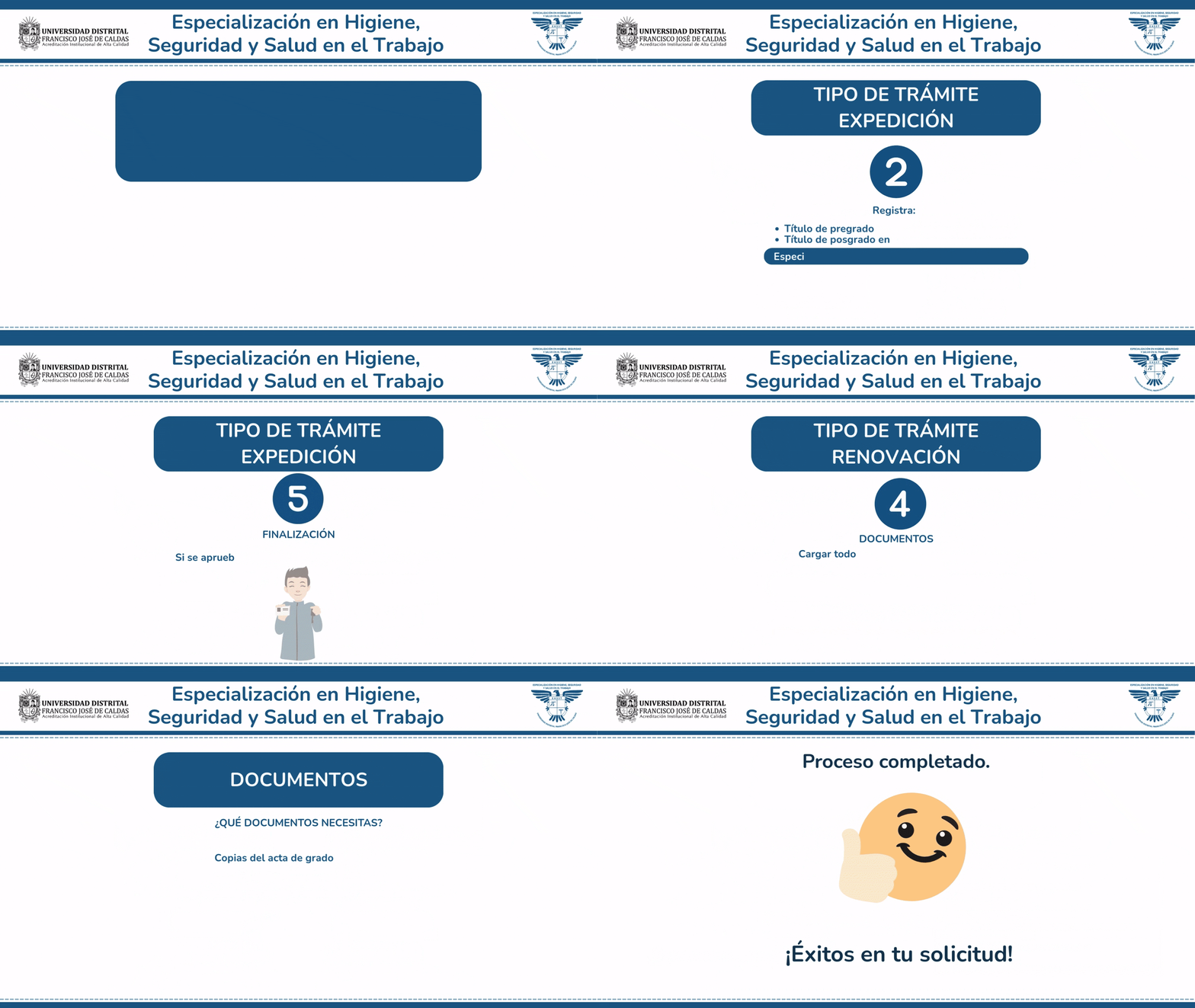
El trámite de expedición o renovación de la Licencia de Seguridad y Salud en el Trabajo (SST) se realiza en línea. Debes estar registrado en Mi Seguridad Social. La tramitación es gratuita y sin intermediarios. Todos los soportes deben subirse en PDF (máx. 4MB por archivo).
Requisitos — Primera vez
- Acta y diploma de pregrado en SST (si aplica).
- Convalidación + diploma si el título es del exterior.
- Acta y diploma de pregrado diferente a SST (si aplica).
- Acta y diploma de posgrado en SST (obligatorio si el pregrado no es SST).
- Certificado de asignaturas aprobadas.
- Copia del acto administrativo del registro calificado del programa cursado según cohorte.
Requisitos — Renovación
Puedes renovar 3 meses antes del vencimiento o después de que expire la licencia, adjuntando los soportes solicitados.
Soportes para la renovación
- Copia de la licencia renovar.
- Acta y diploma de pregrado en SST (si aplica).
- Convalidación + diploma si el título es del exterior.
- Acta y diploma de pregrado diferente a SST (si aplica).
- Acta y diploma de posgrado en SST (obligatorio si el pregrado no es SST).
- Certificado de asignaturas aprobadas.
- Copia del acto administrativo del registro calificado del programa cursado según cohorte.
Documentos que entrega la Universidad (cómo solicitarlos)
📄 1. Certificado de asignaturas aprobadas
Para obtener la copia oficial del documento con las asignaturas cursadas y sus respectivas notas, debe realizar el pago mediante el Sistema de Gestión Académica o, en caso de no tener acceso, hacer la consignación bancaria correspondiente.
PASO 1 – Pago del trámite:
Ingrese al Sistema de Gestión Académica y genere el recibo para el pago del certificado. Puede consultar el instructivo oficial aquí:
Instructivo para generar recibos de pago
Si presenta dificultades de acceso al sistema:
Comuníquese con la Oficina Asesora de Tecnologías e Información al correo: computo@udistrital.edu.co
PASO 2 – Alternativa si no puede pagar por el sistema:
Si no es posible generar el recibo desde el Sistema de Gestión Académica, puede realizar la consignación bancaria usando el documento de derechos pecuniarios:
Circular 002 Derechos pecuniarios 2026.pdf
PASO 3 – Solicitud del documento:
Una vez realizado el pago (en línea o por consignación), remita la solicitud del certificado junto con el comprobante de pago a los correos:
📩 asecing@udistrital.edu.co
📩 sec-secing@udistrital.edu.co
IMPORTANTE: Envíe el comprobante legible para evitar retrasos en el trámite.
📘 2. Registro Calificado correspondiente al periodo cursado
El Registro Calificado es el documento oficial que contiene la descripción formal del programa, y debe coincidir con el año en el que usted cursaba la especialización.
PASO 1 – Identifique su cohorte:
Verifique el período en el que cursaba el programa, ya que cada cohorte tiene un Registro Calificado distinto.
PASO 2 – Descargue el documento:
Acceda a la carpeta institucional donde se encuentran todos los Registros Calificados:
Carpeta OneDrive – Registros Calificados por periodo
IMPORTANTE: Debe descargar únicamente el Registro Calificado que corresponda a su año de ingreso. Subir un documento incorrecto puede retrasar el trámite que esté realizando.
Paso a paso resumido (Primera vez / Renovación)
Primera vez
- Regístrate en Mi Seguridad Social.
- Selecciona Primera vez → Persona Natural.
- Confirma datos y llena la información académica.
- Adjunta los soportes solicitados (PDF).
- Envía y guarda tu número de radicado.
Renovación
- Selecciona Renovación → Persona Natural.
- Ingresa datos de la licencia anterior.
- Adjunta los soportes requeridos.
- Envía y consulta con tu radicado.
Cómo adjuntar documentos
Selecciona archivo → adjunta el PDF (máx. 4MB) → Enviar. Revisa con Ver Adjunto y actualiza con Modificar Adjunto. Finaliza certificando la veracidad de la información.